BestAiConfig
Für alle, die mit einem KI-Assistenten arbeiten, auch ohne Programmierkenntnisse.
Du arbeitest mit einem KI-Assistenten, zum Beispiel Claude Code, OpenCode, Cursor, Cline oder GitHub Copilot. BestAiConfig gibt ihm feste Regeln und fertige Anleitungen. Ein Befehl genügt. Danach arbeitet dein Assistent wie ein erfahrenes Team. Fachwörter erklärt das Glossar.
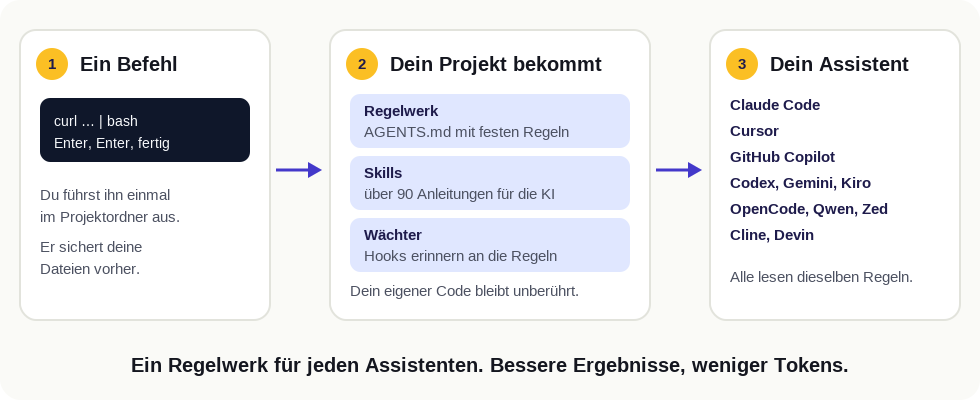
Was du bekommst
- Ein Regelwerk für alle Assistenten. Du pflegst es an einer Stelle.
- Rund 95 Skills. Ein Skill ist eine Anleitung für eine Aufgabe, zum Beispiel Tests schreiben oder eine Idee prüfen. 46 Skills sind eigene, 49 stammen aus der BMAD-Methode.
- Einen Befehl, der eine Idee bis zum fertigen Produkt führt.
- Sicherheit von Anfang an: Die KI plant sie ein, schreibt Tests, die angreifen, und prüft vor jedem Online-Stellen. Du musst davon nichts verstehen.
- Einen Prüfer, der fertige Arbeit kontrolliert. Er hat sie nicht gebaut und glaubt nur, was ein Test zeigt. Erst danach heißt es „fertig“. So musst du die KI nicht selbst kontrollieren.
- Tokens mit Bedacht. Ein Token ist ein Stück Text, das der Assistent liest und das Geld kostet. Jeder Arbeitsschritt lädt nur, was er braucht. Die Regeln selbst kosten auch Tokens: Bei einer kleinen Programmieraufgabe sind es gemessen etwa doppelt so viele wie ohne. Dafür klärt die KI vorher, was du willst, und prüft ihr Ergebnis.
So installierst du es
Du brauchst ein Projekt mit Git, ein Terminal und die Programme bash und curl. Auf dem Mac und unter Linux sind beide meist schon da. Unter Windows nutzt du WSL, das ist Linux in Windows. Ohne WSL ist die Installation nicht geprüft; der Installer weist dich dann darauf hin.
Das ist der Install-Befehl:
curl -fsSL https://deltatree.github.io/BestAiConfig/bootstrap.sh | bash- Öffne ein Terminal im Hauptordner deines Projekts. Du siehst eine Eingabezeile.
- Kopiere den Install-Befehl und führe ihn aus. Du siehst eine nummerierte Liste von Assistenten.
- Drücke Enter für alle. Oder tippe Nummern mit Leerzeichen, zum Beispiel
2 5für Claude Code und Cursor. Die Liste ist alphabetisch. Danach fragt der Installer nach der Sprache. - Drücke Enter für Deutsch. Nach einigen Sekunden siehst du
install complete. - Starte deinen Assistenten neu. Er liest die Regeln beim Start.
Ohne Fragen installieren, zum Beispiel in einem Skript:
curl -fsSL https://deltatree.github.io/BestAiConfig/bootstrap.sh | bash -s -- --yesVorher ansehen, was passiert:
curl -fsSL https://deltatree.github.io/BestAiConfig/bootstrap.sh | bash -s -- --dry-runDu siehst eine Liste der Dateien, die neu wären oder sich ändern würden. Der Befehl schreibt nichts. Zwei Dinge zeigt die Vorschau nicht: Änderungen an den BMAD-Dateien und Startdateien, die es schon gibt.
Alle Optionen stehen auf der Technik-Seite. Wie du den Installer vor dem Start prüfst, steht unter Sicherheit.
Was du danach sagst
Sag deinem Assistenten in normalen Worten, was du willst. Er wählt den passenden Skill selbst. In Claude Code kannst du einen Skill auch direkt mit / und seinem Namen starten.
| Du sagst | Was dann passiert |
|---|---|
/idea-to-production Nachbarn sollen sich Werkzeuge leihen können. | Der Assistent stellt höchstens fünf kurze Fragen. Dann zeigt er dir einen Auftragszettel: eine Seite mit allem, was er bauen will. Erst nach deinem Ja baut er, Schritt für Schritt bis zum Betrieb. |
| „ab jetzt autonom, bis es Geld kostet“ | Er arbeitet ohne Rückfragen. Will er etwas kaufen, mieten oder buchen, hält er an und fragt dich. Auch vor dem Online-Stellen und vor allem, was sich nicht zurücknehmen lässt, fragt er. |
| „komplett autonom“ | Er arbeitet nach deinem Ja zum Auftragszettel ohne Rückfragen bis zum Ende. Geld gibt er nur bis zu der Zahl aus, die auf dem Zettel steht. Ohne Zahl gibt er nichts aus. Jede Entscheidung steht danach in STATE.md. |
| „Was soll ich als Nächstes tun?“ | Der Skill bmad-help schaut auf den Stand und schlägt den nächsten Schritt vor. |
| „Prüfe meine Änderung.“ | Mehrere Prüfer lesen deinen Code und melden Fehler. |
| „Hilf mir beim Brainstormen.“ | Der Assistent leitet eine Ideenrunde mit verschiedenen Techniken. |
Das klappt auch mit bestehendem Code: Dann liest der Assistent zuerst den Bestand. Alle Schritte stehen im Cheat-Sheet.
Was der Installer tut und was nicht
- Er holt alles in einem Download vom Webdienst. Der Webdienst ist ein Server, der alle Dateien als ein Paket ausliefert.
- Er installiert keine Programme. Kein Node.js, kein Homebrew, kein npm.
- Er lädt erst alles herunter. Dann sichert er deine Dateien. Erst dann schreibt er. Geht etwas schief, stellt er alles wieder her.
- Er ändert nie deinen Quellcode.
- Er schreibt in eigene Ordner wie
.claude,.cursor,.clinerules,.github/instructions,.kiro,.devin,.agents. - Er schreibt auch Dateien im Hauptordner:
AGENTS.md, die VerweiseCLAUDE.md,GEMINI.md,QWEN.mdund.rules, dazu.mcp.json,AGENTS.local.md,memory-bank/,_bmad/und.bestaiconfig.lock. - Startdateien wie
.claude/settings.jsonoder.mcp.jsonschreibt er nur, wenn sie fehlen. Hast du sie geändert, bleiben sie, wie sie sind. - Du kannst den Befehl beliebig oft ausführen. Das Ergebnis ist gleich.
- Eigene Abschnitte in
AGENTS.md(mit eigener Überschrift# …) und eigene Dateien in den Regelordnern bleiben. Er nennt jede dieser Stellen während des Laufs. Änderungen im Text seiner eigenen Abschnitte und Text vor der ersten Überschrift überschreibt er. Dafür gibt esAGENTS.local.md. Eigene Skills gehören in einen eigenen Ordner unter.claude/skills/, nicht in einen gelieferten.
Eigene Regeln behalten: Lege eine Datei mit .local. im Namen in einen der Regelordner. Das sind .claude/rules, .cursor/rules, .clinerules, .github/instructions, .kiro/steering und .devin/rules. Beispiel: .claude/rules/team.local.md. Diese Datei bleibt bei jeder neuen Installation erhalten.
Aktualisieren und entfernen
Aktualisieren: Führe den Install-Befehl noch einmal aus.
Eine feste Version installieren: Setze deine Version für <Version> ein.
curl -fsSL https://deltatree.github.io/BestAiConfig/bootstrap.sh | bash -s -- --yes --version <Version>Die BMAD-Skills kommen dabei aus dem Paket vom Webdienst, wenn die feste Version dieselbe BMAD-Version nennt wie das Paket. Bei einer älteren Version mit anderer BMAD-Version meldet der Installer das und lässt die BMAD-Skills weg.
Regeln und Skills wieder entfernen:
curl -fsSL https://deltatree.github.io/BestAiConfig/bootstrap.sh | bash -s -- --uninstallAm Ende meldet der Installer, wie viele Pfade er entfernt hat. Es bleiben: deine eigenen Dateien, die Startdateien (zum Beispiel .claude/settings.json, .mcp.json, memory-bank/), AGENTS.local.md, _bmad/ und die BMAD-Skills. Lösche sie von Hand, wenn du sie nicht brauchst.
Was ist installiert?
Öffne die Datei .bestaiconfig.lock im Hauptordner. Sie sieht etwa so aus:
registry_version=<Version>
components=agents-md claude-code cline codex cursor ...
registry_version ist die Version. components nennt die installierten Teile.
Wenn etwas nicht klappt
| Meldung | Was du tust |
|---|---|
curl is required | Installiere das Programm curl. |
current directory is not a repository root | Wechsle in den Hauptordner deines Projekts, also den Ordner mit .git. |
another bootstrap run appears to be active | Warte, bis der andere Lauf fertig ist. Eine alte Sperre räumt der Installer selbst ab. Bleibt die Meldung, lösche den Ordner .bootstrap.lock. |
bundle unavailable | Der Webdienst war nicht erreichbar. Der Installer lädt Datei für Datei. Nur die BMAD-Skills fehlen. Starte die Installation später noch einmal. |
this looks like Windows without WSL | Nur ein Hinweis. Der Installer ist auf Mac und Linux geprüft. Für einen geprüften Weg installiere WSL und führe den Befehl dort aus. |
names other tool versions than the current bundle | Deine feste Version nutzt eine andere BMAD-Version als das Paket. Die BMAD-Skills fehlen dann. Installiere ohne --version, wenn du sie brauchst. |
tool 'rtk' is not installed | Nur ein Hinweis. rtk spart Tokens, ist aber freiwillig. Die Meldung nennt den Befehl zum Nachinstallieren. |
| Der Assistent ignoriert die Regeln | Starte den Assistenten neu. Er liest die Regeln nur beim Start. |
Mehr lesen
| Seite | Für wen |
|---|---|
| Glossar | Für alle. Die Fachwörter in einfachen Worten. |
| Cheat-Sheet | Für alle. Der eine Befehl und alle Schritte auf einer Seite. |
| Erweiterungen | Für alle. Mehr Fähigkeiten nachrüsten, zum Beispiel Marketing oder Recht. |
| Sicherheit | Für alle. Was der Installer prüft und was nicht. |
| Technik | Für Entwickler. Alle Dateien und alle Optionen. |
Lizenz und Herkunft
Der Code, der Installer und die eigenen Regeln stehen unter der MIT-Lizenz.
Die Dateien unter sources/vendored/ fassen Normen und fremde Werke kurz zusammen, zum Beispiel DIN 8581-1, DIN SPEC 33429 und ASD-STE100. Jede Datei nennt ihre Quelle. Die MIT-Lizenz gilt nur für die Zusammenfassung. Die Normen selbst gehören ihren Herausgebern.